
学習アクティビティとは?(Copilot) 生成AIで進化する学習教材

本記事は、Microsoft365 Copilot で利用できる非常に便利なアプリ「学習アクティビティ(Learning Activities)」を紹介します。
教育現場でも職場でもオススメ!生成AIの活用で、大幅な効率化を実現しませんか?
学習アクティビティは、次の SKU を持つユーザーが利用できます。
教職員向け Microsoft または Office 365 A1/A3/A5
Microsoft または Office 365 A1/A3/A5 for Students
Microsoft 365 Business Basic/Business Standard/Business Premium
Microsoft 365 E3/E5
Microsoft 365 F1/F3
Office 365 E1/E1 Plus/E3/E5
Office 365 F3⇒ Microsoftヘルプ参照 ※2026年1月時点
※本記事はMicrosoft製品の非公式な活用ガイドです。記載内容は筆者の見解であり、Microsoft社の公式な情報ではありません。製品の仕様や機能は変更される可能性がありますので、最新情報はMicrosoft社の公式サイトをご確認ください。
Microsoft365 Copilot の学習資料作成アプリ
さて、皆さんは会社の研修資料と言えば何を思い浮かべますか?
- 商品知識や業務の作業手順をまとめたマニュアル
- お客様情報と対応ルールをまとめた資料
- 研修状況の進捗管理表理表
このように、パッと思いつくのは、マニュアル等の文章や図がほとんどです。
しかし、学生時代を思い出してください。特に自習をする時、教科書以上に使ったものがあります。

そう、単語帳や問題集がありました。
あまり会社で見かけませんが、これらは非常に有用なツールです。

人は、インプットよりもアウトプットで、より効率的に学習します。
学習アクティビティ( Learning Activities )で出来る事
2026年1月現在、筆者が確認出来たのは、下記の2つを作成・共有・実践できる機能です。
- フラッシュカード(用語と概念を記憶する) ⇒ 暗記用の単語帳
- 穴埋め問題(定義を完了する)

それでは早速、アプリの使い方を解説します。
学習アクティビティ( Learning Activities )の起動方法
※下記の方法は、今後のアップデートで変わる可能性があります。
普段使っているブラウザ等で、Copilotを開きましょう
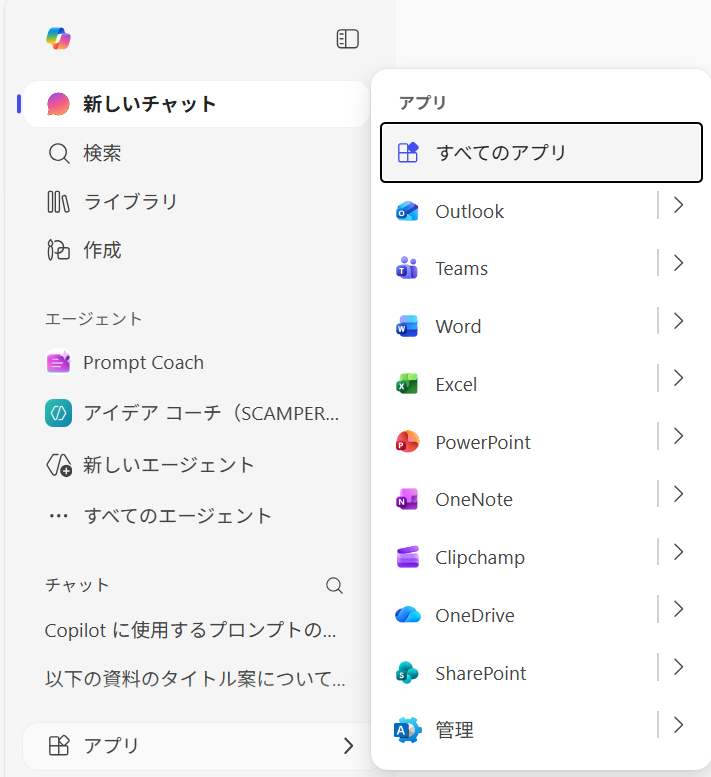
- 左下のメニュー内の「アプリ」をクリック
- サブメニューの「すべてのアプリ」をクリック
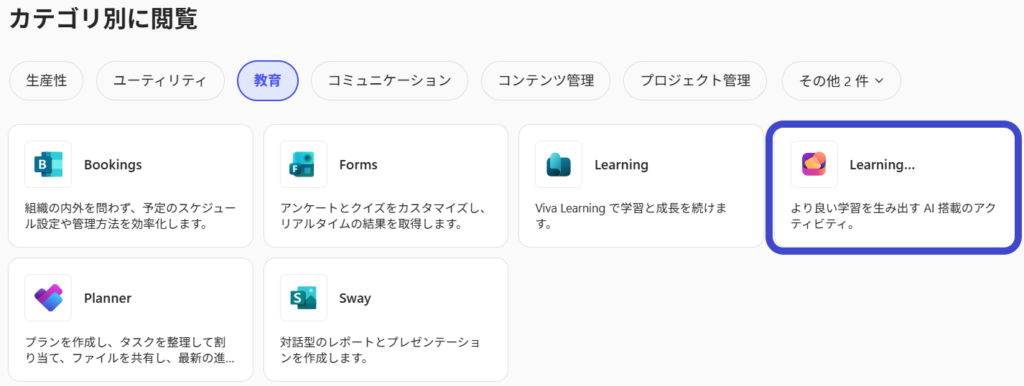
- 画面を少し下にスクロール
- カテゴリ別に閲覧で「教育」を選択
- 「Learning Activities(オレンジ色アイコン)」をクリック
※Viva Learning(緑色アイコン)とは異なるため、ご注意ください。
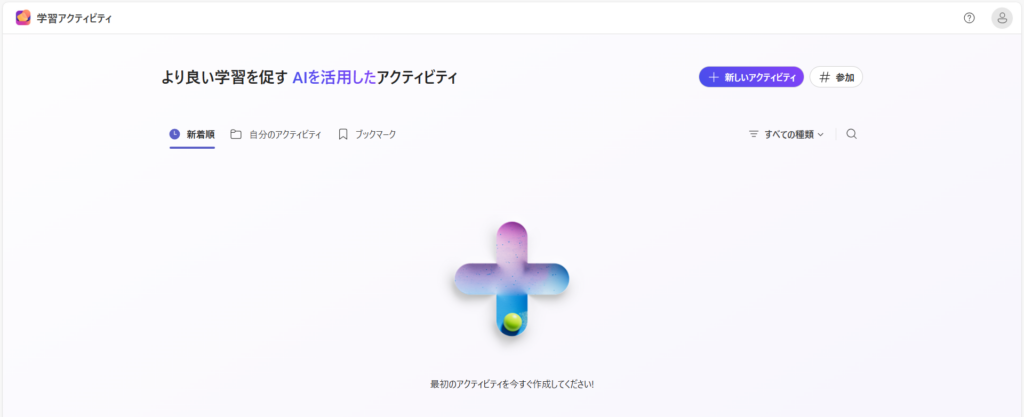
これで、学習アクティビティ( Learning Activities )が起動します。
※画面は、初起動時のものです。
Learning Activities を使ってみた
それでは、実際にそれぞれの学習コンテンツを作ってみました。
フラッシュカード(用語と定義)の場合
フラッシュカードの作成を開始する

「新しいアクティビティ」ボタンをクリックし、「フラッシュカード」を選択します。
学習コンテンツから、フラッシュカードを作成する
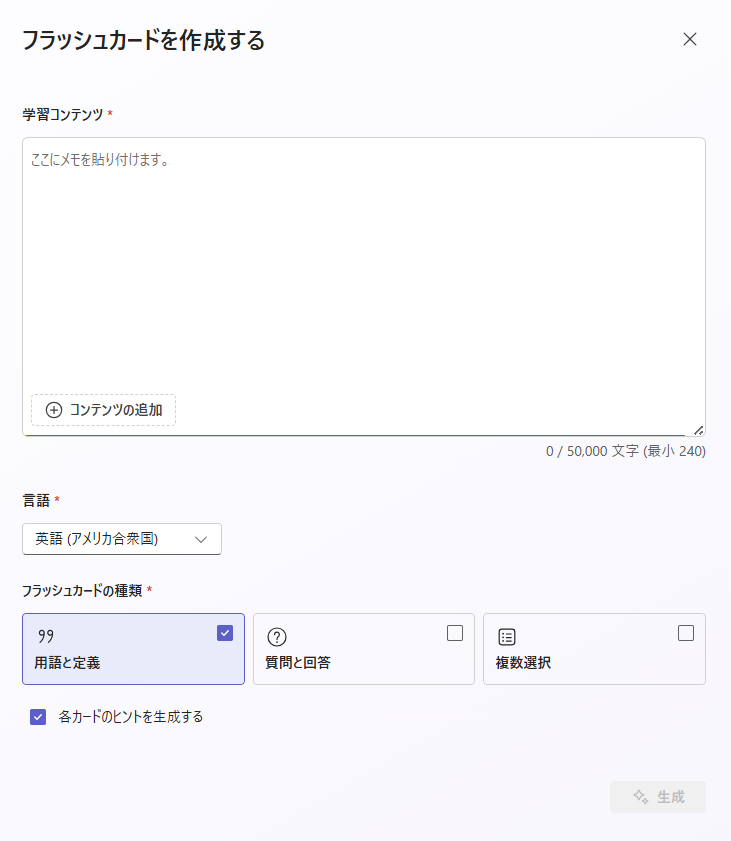
各項目を入力し、「生成」をクリックします。
- 学習コンテンツ
⇒ メモ(文書データ)を張り付けるか、ファイルを添付する。 - 言語
⇒ 「日本語 (日本)」がオススメです。 - フラッシュカードの種類
⇒ 作りたいカードの種類を選択する。- 用語と定義
- 質問と回答
- 複数選択
学習コンテンツの作り方(Webサイトから引用する例)
今回は、当社コンテンツ「コールセンター用語集」を基に研修資料を作成してみます。

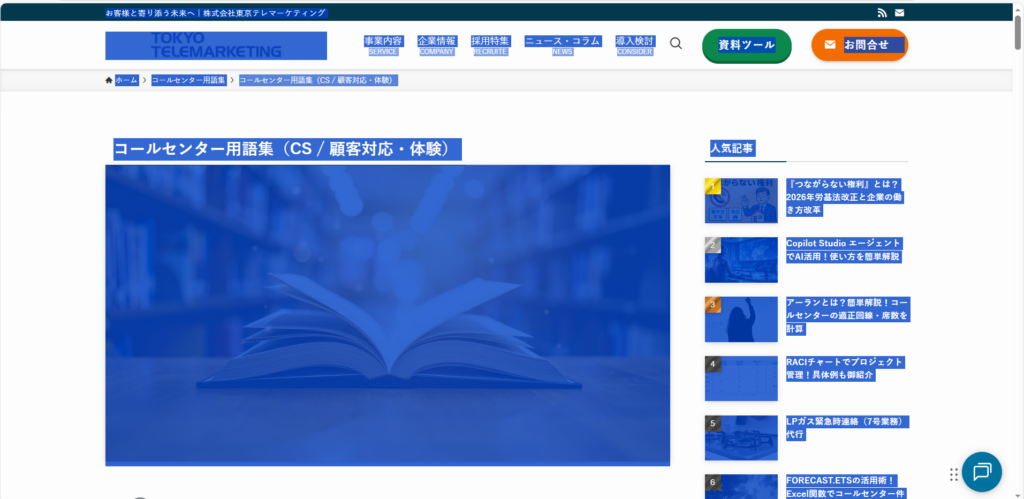
まずは、学習コンテンツに活用したいサイトの文章をコピーします。
- ショートカット [ ctrl + a ]で、全て選択する。
- ショートカット [ ctrl + c ]で、コピーする。
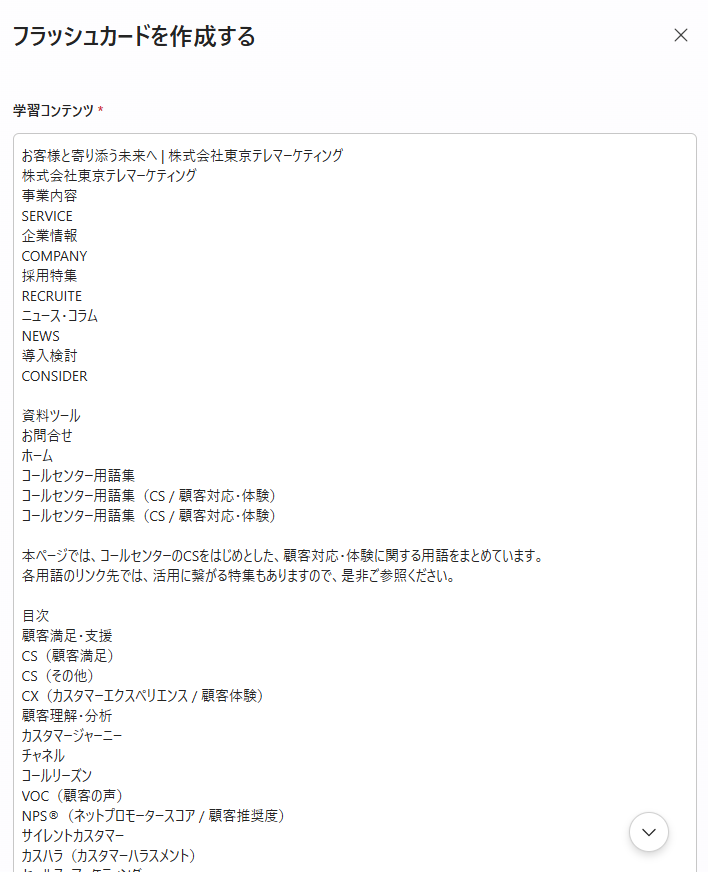
次に、学習コンテンツ枠へそのまま貼り付けします。
- ショートカット [ ctrl + v ]で、貼り付けする。
フラッシュカードを確認・調整し、完成させる
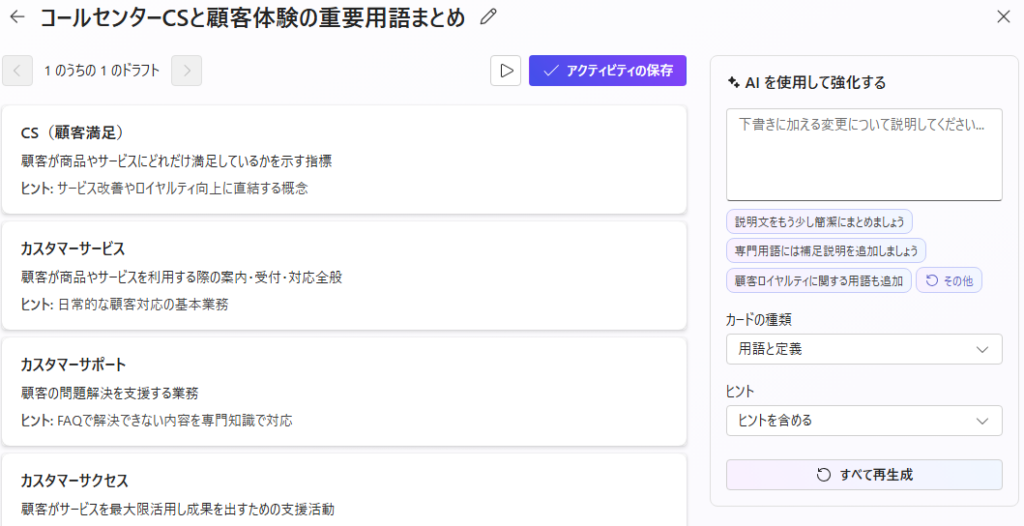
すると、学習コンテンツに載せた内容を読み取り、生成AIがこれらを活用したフラッシュカード(単語帳)を作ってくれます。
今回は、17個のカードが出来上がりました!
また、内容を調整したい場合は「AIを使用して強化する」から可能です。
最後に、「アクティビティの保存」をクリックして完成です。
フラッシュカードで学習する
こうして、出来上がったフラッシュカードは、すぐに利用可能です。
次々と出てくる単語の意味を、即座に答えてみましょう。
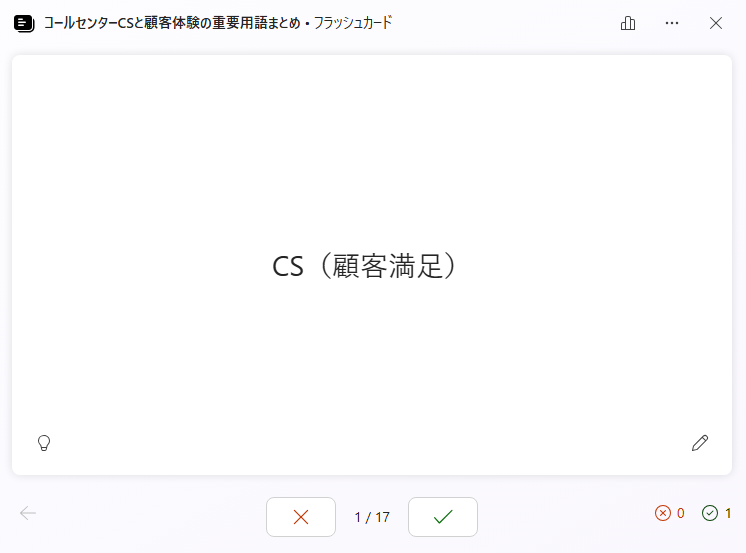
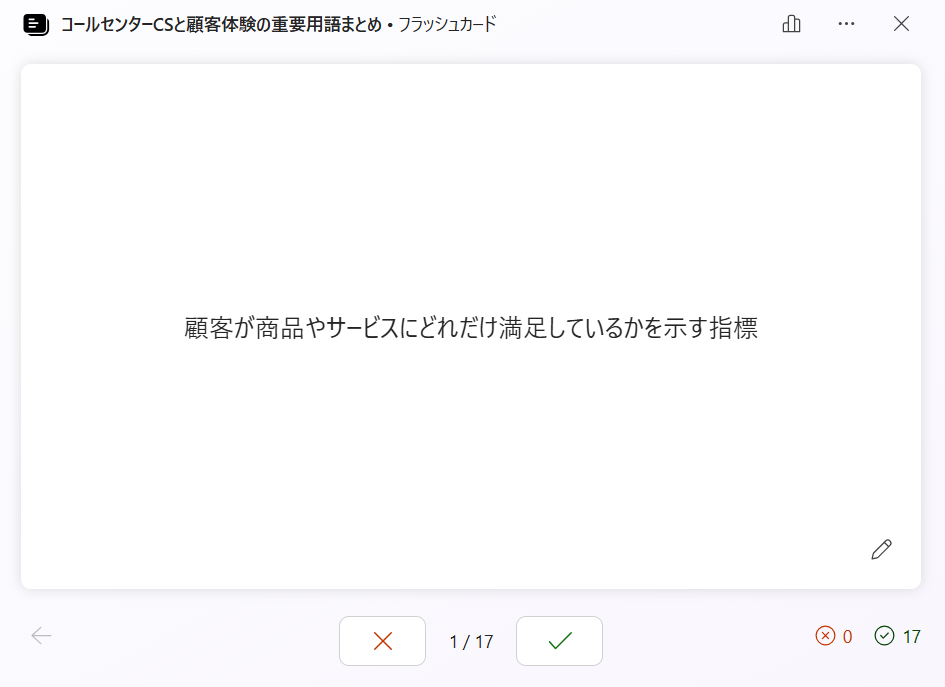
- カードをクリックすると反転して答えが出ます。
- 「💡」をクリックすると、ヒントを表示出来ます。
- この時、正解なら「✓」、不正解なら「×」を選びましょう。
結果を確認する
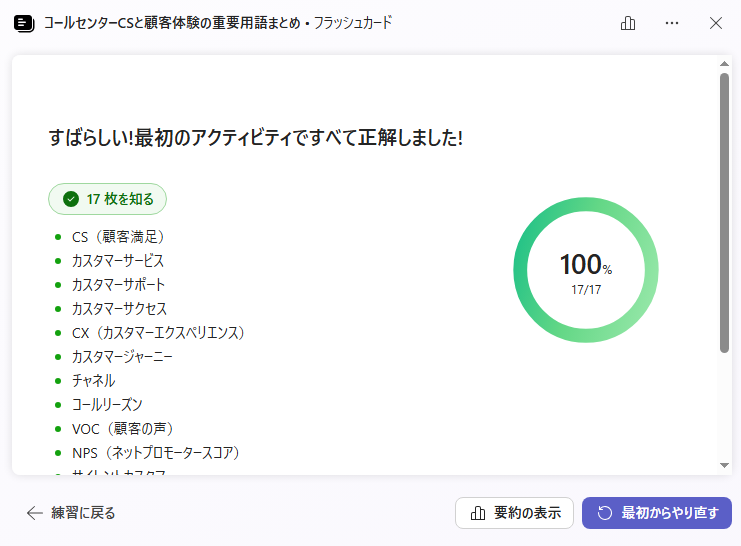
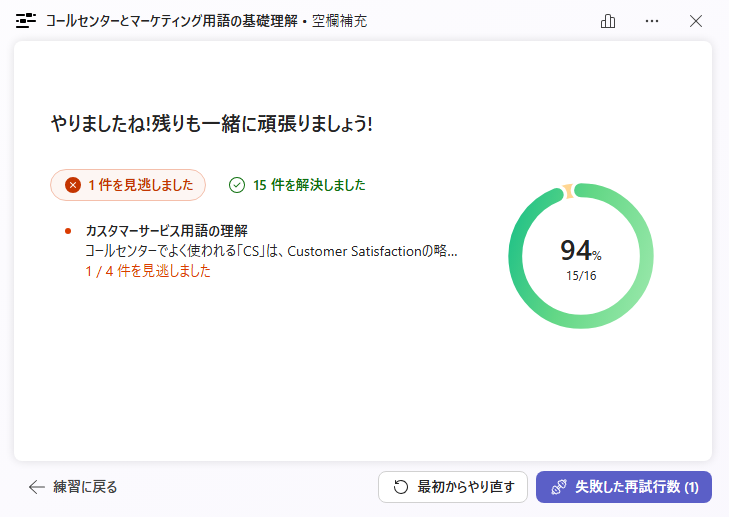
すべての単語学習が終わったら、結果が表示されます。
何度も繰り返し、習熟度を高めていきましょう。
コンテンツを共有する
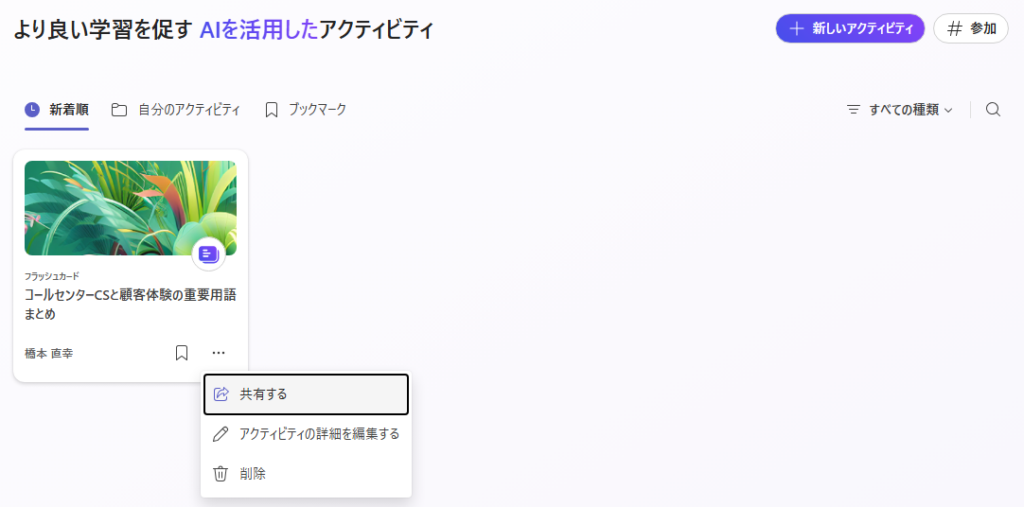
その後、トップに戻ると、学習コンテンツとして出来上がっています。
また、「…(三点リーダー)」から、「共有する」を選択することで、コンテンツを共有できます。
その他のフラッシュカードの場合
続いて、他のフラッシュカードの種類を選んでみました。
作り方は、上の手順のSTEP2 or STEP3 で、別の種類を選ぶだけです。
質問と回答の場合
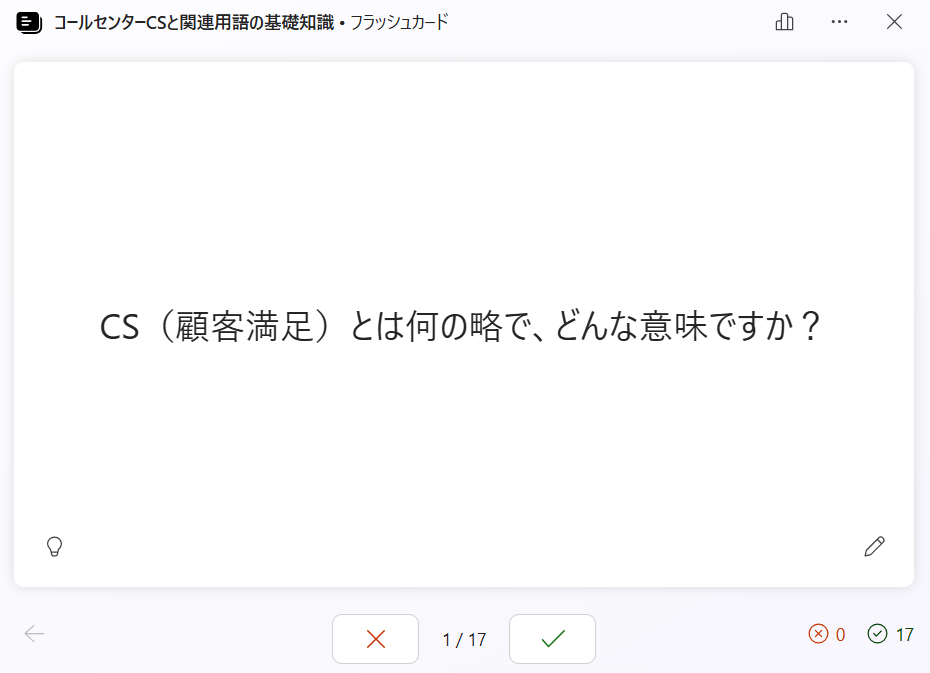
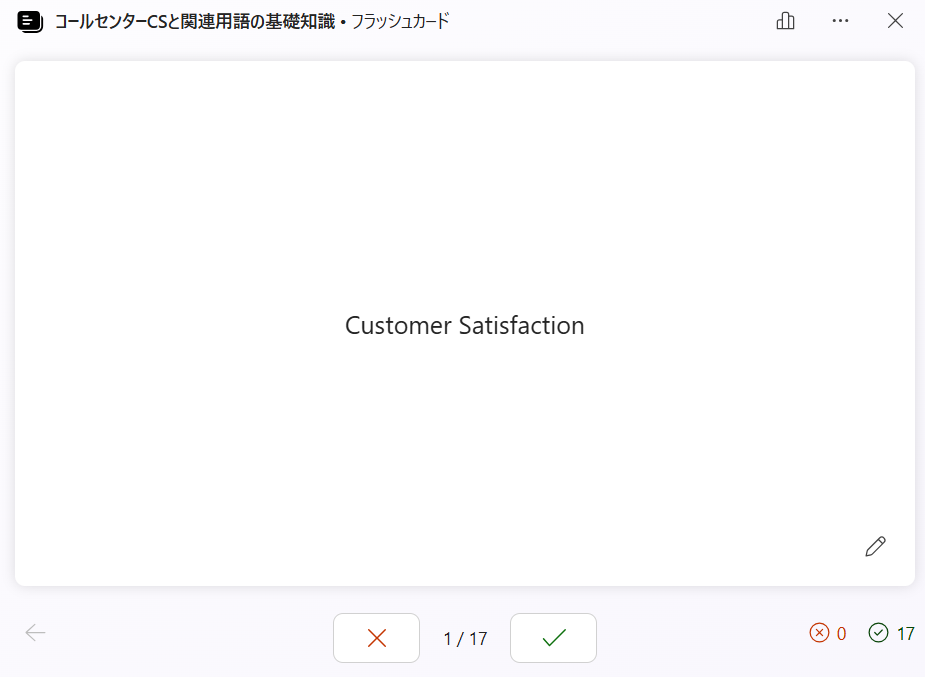
このケースでは、表面が質問、裏面が回答になりました。
残念ながら、今回の質問に対する答えとしては、不十分に見えます💦
- 何の略? ⇒ 裏面に回答あり
- どんな意味? ⇒ 裏面に回答見当たらず
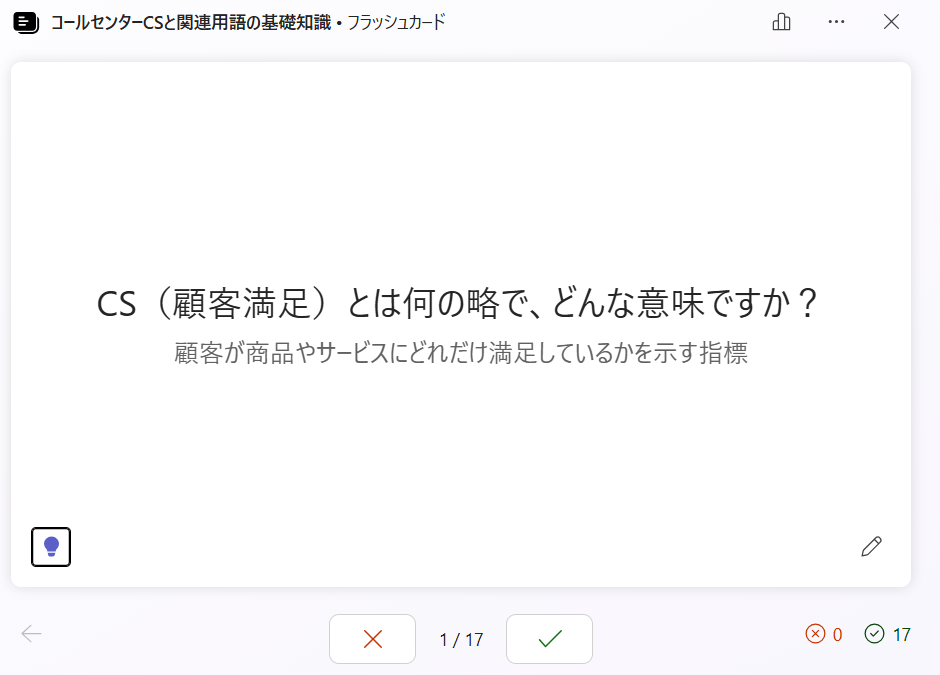
しかし、💡(ヒントボタン)をクリックすると、意味が解説されました!
このように、裏面の回答とヒントを合わせれば、満足できる回答が得られました
複数選択の場合
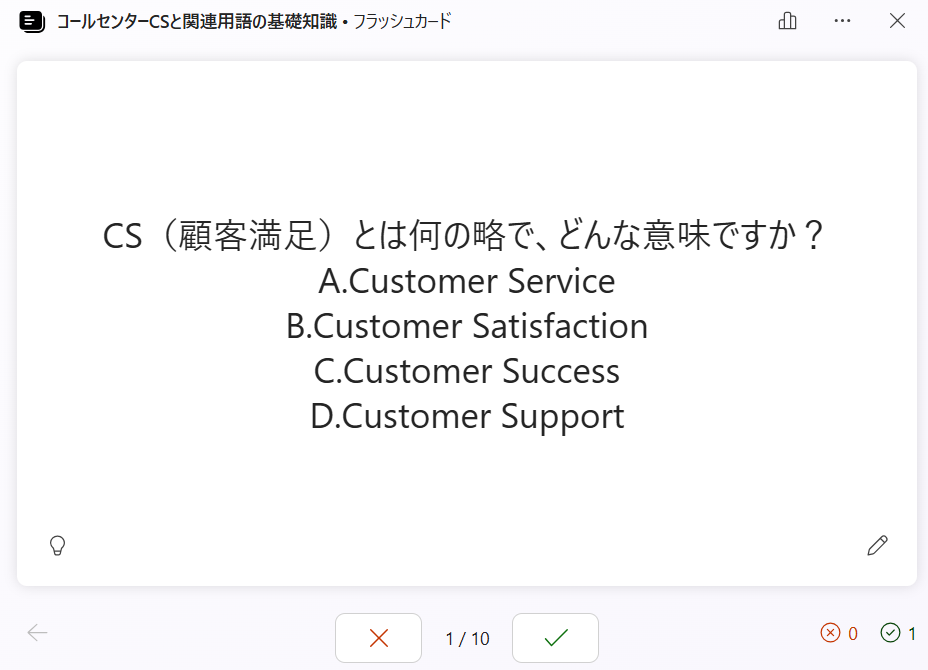
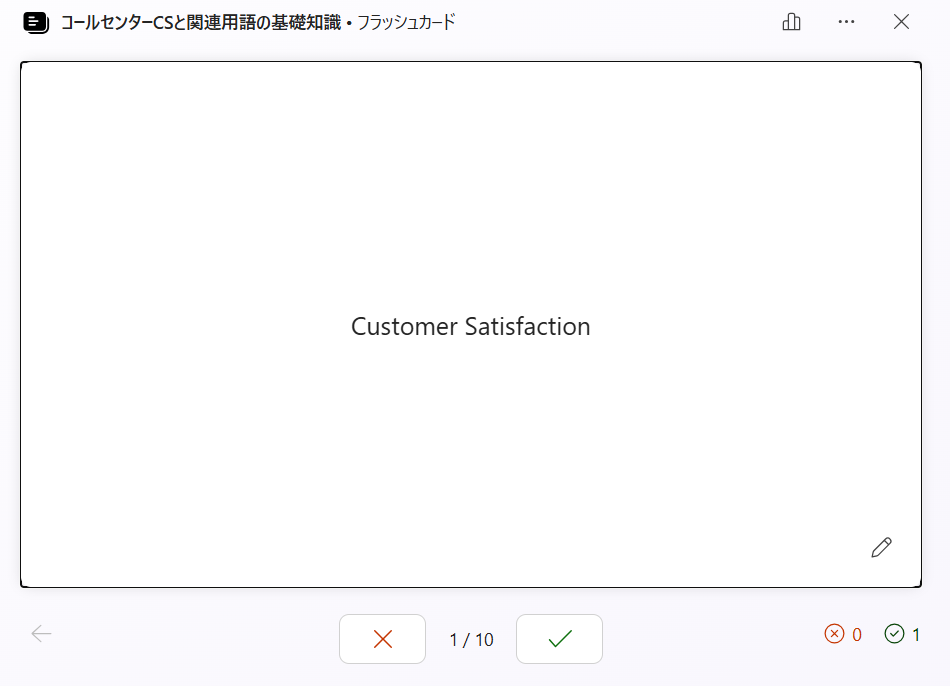
このパターンでは、4つの選択肢から、1つの正しい回答を得られました。
今回の例では、生成AIが学習コンテンツ内の他情報もうまく活用して、4択問題を作ってくれました。
穴埋め問題の場合
穴埋め問題の作成を開始する

「新しいアクティビティ」ボタンをクリックし、「穴埋め問題」を選択します。
学習コンテンツから、穴埋め問題を作成する
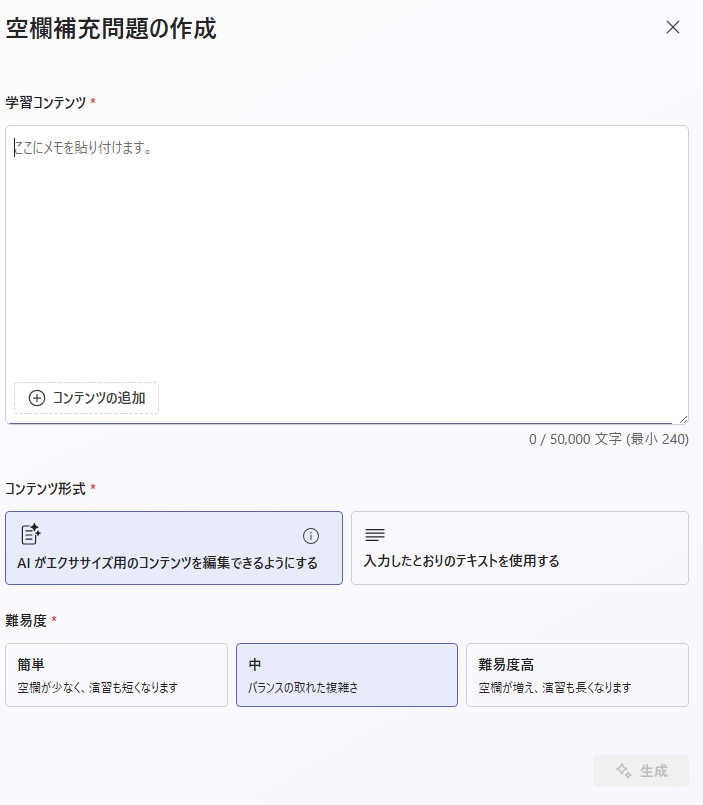
各項目を入力し、「生成」をクリックします。
- 学習コンテンツ
⇒ メモ(文書データ)を張り付けるか、ファイルを添付する。
※フラッシュカードと同様です。
⇒ 作り方の例(ページ上部へのリンク) - コンテンツ作成
⇒ こちらは、好みの方を選んでください。
筆者のオススメは、「AIがエクササイズ用のコンテンツを編集できるようにする」です。 - 難易度
⇒ 作りたい問題の難易度を選んでください。
初めて作成する時は、「中」を選び、難易度を感じ取ってみるのがオススメです。
穴埋め問題を確認・調整し、完成させる
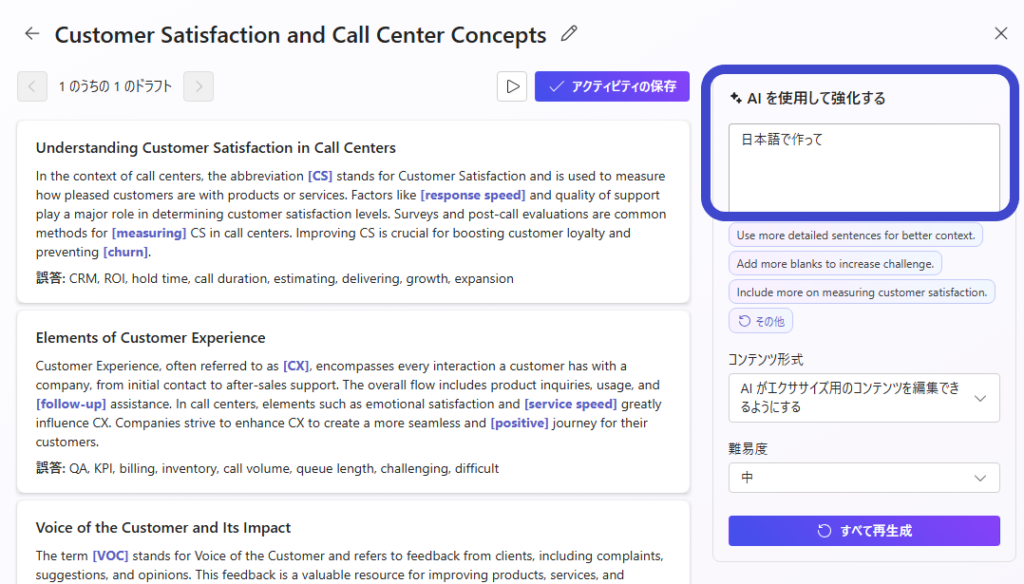
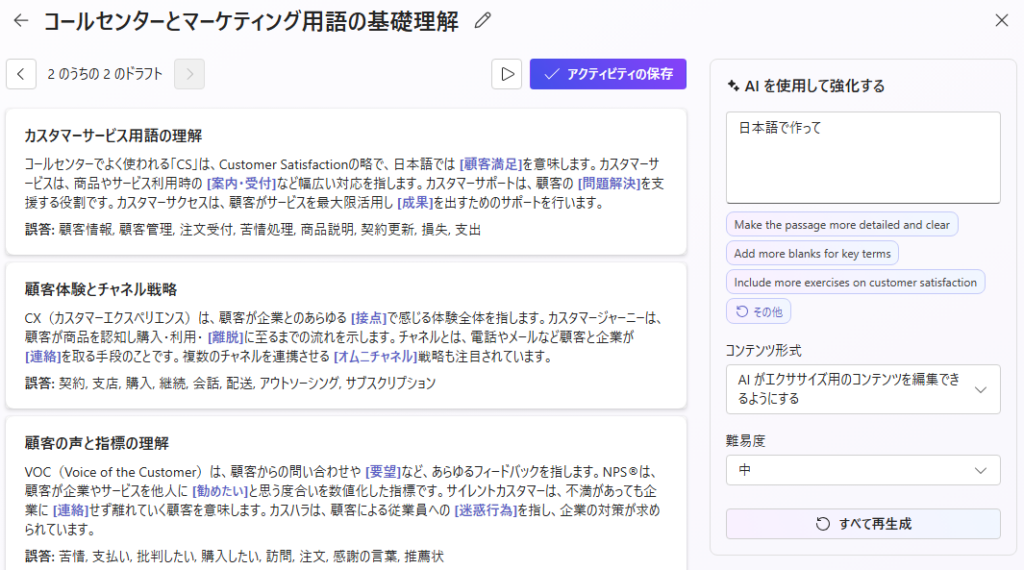
2026年1月現在の仕様では、残念ながら、英語で学習問題が出来てしまいましたが、、、
でも、大丈夫!
「AIを使用して強化する」で日本語を指定すれば、日本語に直ります!
それでもダメな場合、「Create all sentences in Japanese.(すべての文を日本語で作成してください。)」と指示したら、日本語に変換される事もありました。
このように、生成AIを活用して、問題の調整をしましょう。
完成したら、最後に「アクティビティの保存」をクリックして完成です。
穴埋め問題で学習する
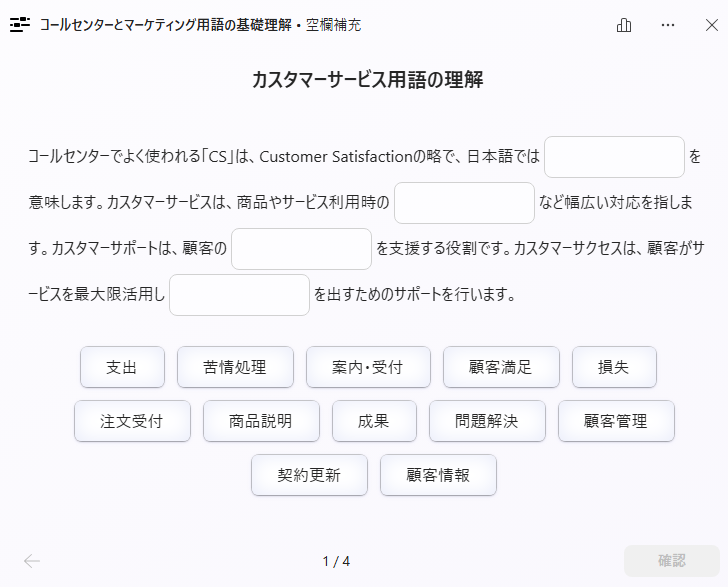
これまでの工程で、簡単に穴埋め問題が出来上がります。
それでは早速、学習に取り組んでみましょう。
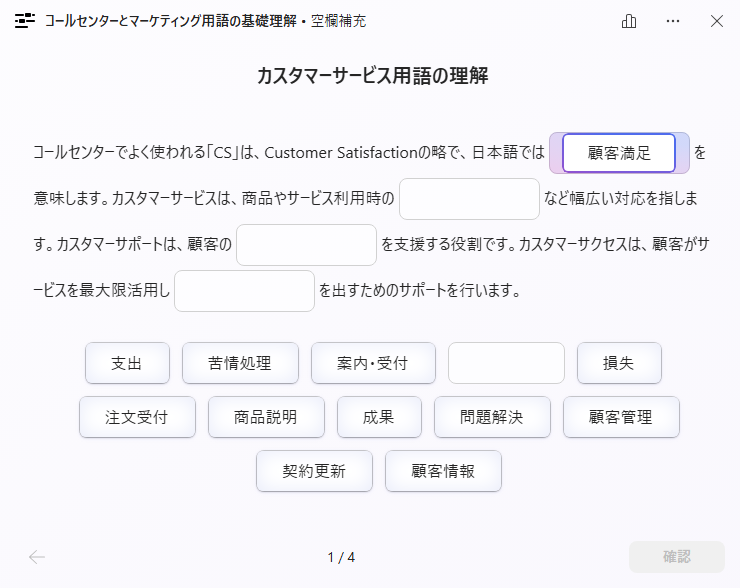
正解と思う選択肢をクリックすると、穴埋め問題を埋められます。
そうやって、全ての問題に回答したら、「確認」ボタンをクリックします。
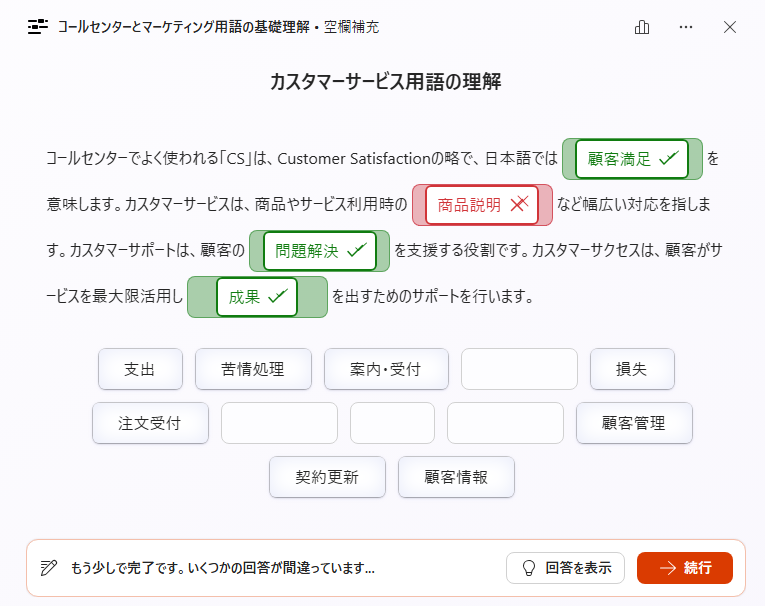
「確認」ボタンをクリックすると、その場で正解かがわかります
学習アクティビティで教育コンテンツを作成してみた感想
まずは、シンプルな感想として、「凄い!」の一言です。
よくCMで、生成AIの活用方法として、学習課題生成を見かけます。
この「学習アクティビティ」では、簡単に、より実践的な形で教材を作れました。
そして、Microsoft365 Copilot を利用していれば、追加申込なしで利用できるのは非常にありがたいです。
- 生成AIを活用したくて、良い方法を探している方にオススメ!
- 有料ツールの導入には踏み込めないという方にも!
最後に、当社のコールセンター業界では、常時多くの人材が研修に取り組んでいます。
また、もちろん他の多くの業界でも、人材の早期育成と定着は、今後より重要な企業課題となります。
今回紹介したアプリは、その対策の一助になるかもしれません。
ご興味があれば、是非一度お試しください。生成AI時代の新たな教育環境を感じられるでしょう。